
デバイス間の同期方法
AntennaPodは、購読と視聴の進行状況を、他のAntennaPodのインストールや他の(デスクトップ)アプリとも同期できます。同期をセットアップするには、他のデバイスとデータを共有する中心となるサーバーが必要です。それにはいくつかの選択肢があります。
- gpodder.netは、誰でもサインアップできる無料のgPodder同期サーバーを提供しています。残念ながら、このサービスは人気で、資金が限られているため、このサーバーは頻繁に過負荷になり、AntennaPodでエラーが発生します。
- More technically inclined users are strongly encouraged to self-host a synchronization server. A self-hosted server is more reliable and helps reduce the load on free, public services. There are several options:
These are third-party projects not affiliated with AntennaPod.
Nextcloud経由の同期を有効化する
- Nextcloudアカウントがある場合は、gPodder Syncアプリをインストールするか、管理者にインストールするようにお願いします
- AntennaPodで
設定»同期を開き、同期プロバイダーを選択をタップします - 「gPodder」を選択します
- 「サーバーアドレス」(サーバーのURLまたはIPアドレス)を入力して、
ログインに進むをタップします - ブラウザウィンドウ上でログインして、AntennaPodを開いて認証します
gPodder経由で同期を有効化する
- サーバー www.gpodder.net または自分自身のサーバーでアカウントを作成します
- When you have an account, log in on the webserver and create a device under
Subscriptions»Devicesfor each client that you use: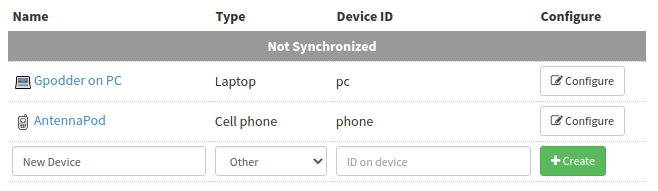
- When you have added the devices to your account, link them using the “Configure” button. This way, gpodder.net automatically keeps the activated devices synchronized.
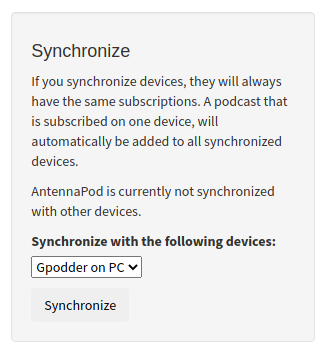
- AntennaPodで
設定»同期を開き、同期プロバイダーを選択をタップします - 「gPodder」を選択します
- 「サーバーアドレス」(例: www.gpodder.net)を入力して、
ログインを進めるをタップします - 「ユーザー名」と「パスワード」を入力して、
ログインをタップします - サーバー上で作成したデバイスを選択します
注意: ウェブサイトで事前にデバイスを作成するのではなく、AntennaPodで同期を設定するときにデバイスを作成しましたか? その場合、必ず 強制同期 ボタンを押して、以前に聴いたすべてのエピソードの再生状態をアップロードしてください。これを行わなと、デバイスをリンクした後に追加されたポッドキャストのみが同期されます。この動作の変更を求めるgpodder.netの未解決のIssueがあります。