
장치 간 동기화 방법
안테나팟은 구독과 청취 진행 상황을 다른 안테나팟 설치본이나 다른 (데스크톱) 앱과 동기화할 수 있습니다. 동기화를 설정하려면 서버가 필요합니다. 서버는 데이터를 다른 장치와 공유하는 중심점입니다. 몇 가지 선택지가 있습니다:
-
gpodder.net은 누구나 가입할 수 있는 무료 gPodder 동기화 서버를 제공합니다. 아쉽게도 서비스의 인기에 비해 자금이 부족해 이 서버는 자주 과부하되며, 그 결과 안테나팟에서 오류가 생깁니다.
-
기술에 익숙한 사용자라면 동기화 서버를 직접 호스팅하기를 강력히 권합니다. 직접 호스팅한 서버는 더 안정적이고 무료 공개 서비스의 부하를 줄이는 데도 도움이 됩니다. 몇 가지 선택지가 있습니다:
이들은 안테나팟과 관계없는 서드파티 프로젝트입니다.
Nextcloud로 동기화 켜기
-
Nextcloud 계정이 있다면 gPodder Sync 앱을 설치하거나 서버 관리자에게 설치를 요청하십시오
-
안테나팟에서
설정»동기화로 가서동기화 프로바이더 선택을 누릅니다 -
gPodder Sync를 선택합니다 -
‘서버 주소’(서버의 URL 또는 IP 주소)를 입력하고
계속을 누릅니다 -
열리는 브라우저 창에서 로그인하고 안테나팟을 승인합니다
gPodder로 동기화 켜기
-
www.gpodder.net 서버나 자체 서버에 계정을 만듭니다
-
When you have an account, log in on the webserver and create a device under
Subscriptions»Devicesfor each client that you use: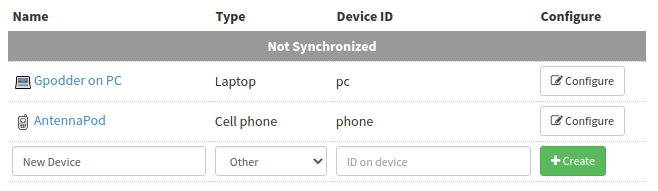
-
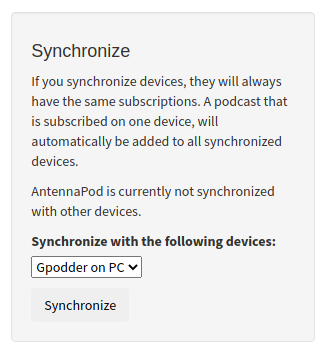
When you have added the devices to your account, link them using the “Configure” button. This way, gpodder.net automatically keeps the activated devices synchronized.
-
안테나팟에서
설정»동기화로 가서동기화 프로바이더 선택을 누릅니다 -
‘gPodder’를 선택합니다
-
‘서버 주소’(예: www.gpodder.net)를 입력하고
계속 로그인을 누릅니다 -
‘사용자 이름’과 ‘비밀번호’를 입력하고
로그인을 누릅니다 -
서버에서 만든 장치를 선택합니다
참고: 웹사이트에서 미리 장치를 만들지 않고 안테나팟에서 동기화를 설정하면서 장치를 만들었습니까? 그렇다면 강제 전체 동기화 버튼을 눌러 이전에 들은 모든 에피소드의 재생 상태를 업로드하십시오. 그러지 않으면 장치를 연결한 뒤에 추가한 팟캐스트만 동기화됩니다. 이 동작을 바꿔 달라는 gpodder.net 이슈가 열려 있습니다.